
iPhone議事録ガイド
iPhoneで議事録を作る方法
iPhoneを机に置いて録音を始めれば、発言をリアルタイムで文字にし、会議後は全文・概要・要約を同じセッションで確認できます。手書きメモと録音ファイルを別々に整理する必要がありません。
- 録音とリアルタイム文字起こしを一つに
- 会議後は原文を残したまま要点を整理
- 無料から試し、必要なときだけアップグレード
対応するOS・言語・認識経路ではオンデバイス文字起こしを利用できます。翻訳はApple翻訳や端末内モデルなどのローカル方式と、通信を使う方式から選べます。AI要約はChatGPTアカウント連携から始められます。
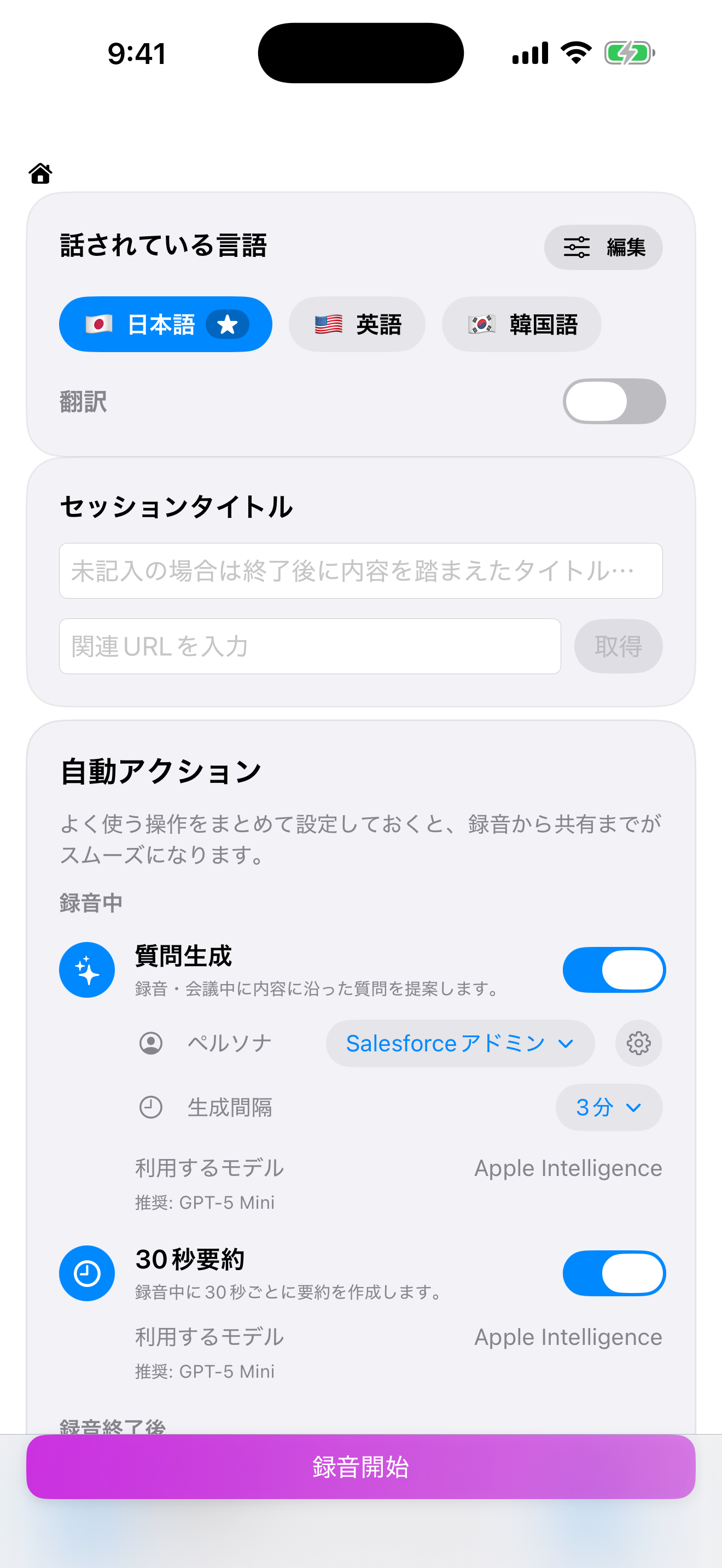
iPhoneだけで議事録を作る4ステップ
会議前に言語とセッション名を設定する
新規録音画面で、主に話される言語を選びます。後で検索しやすいように「週次プロジェクト会議」のような具体的なセッション名を入れておくと、記録が増えても迷いません。
参加者へ伝えて録音を開始する
録音の目的とデータの扱いを参加者に説明し、同意や社内ルールを確認してから録音します。iPhoneは発言を取りやすい位置に置き、マイクを資料や手で塞がないようにします。
会議中は文字起こしで流れを確認する
発言が順次テキストになるため、聞き取れなかった箇所や重要な言葉を会議中にも確認できます。固有名詞、数値、決定事項は音声や文脈と照合し、認識結果だけで確定しないようにします。
終了後に要点とToDoを整理する
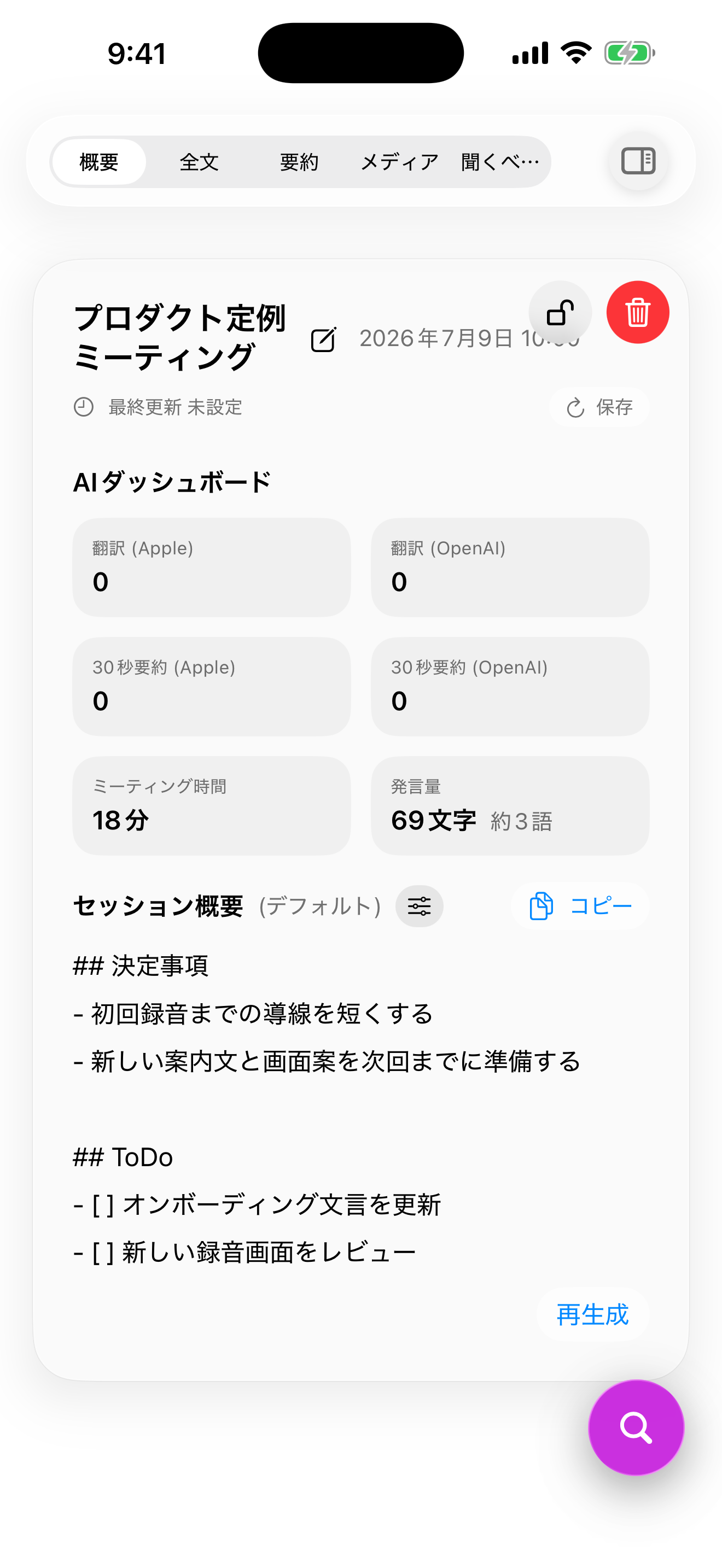
全文を残したまま、概要、決定事項、次の行動へ整理します。ChatGPTアカウントを接続すると要約・ToDo抽出を使えますが、AIの出力は下書きとして原文と照合するのが安全です。
会議後の画面
決定事項とToDoを、全文と同じ場所に残す
良い議事録は、会話を短くするだけではなく「何が決まり、誰が次に何を確認するか」が追える状態です。LogPon!ではセッションの概要画面から全文・要約・メディアへ移動できるため、要約だけで意味が曖昧なときに原文へ戻れます。
AI要約を使わない場合も、文字起こしをコピーして自分で要点を編集できます。機密情報を外部AIへ送る可否は、所属組織のポリシーを優先してください。
まずは短い会議から
次の15分の打ち合わせを、検索できる記録に
最初は入力言語とマイクの位置を確かめ、終了後に全文が読み返せるか確認してみてください。
iPhone議事録のよくある質問
iPhoneで録音しながら文字起こしできますか?
はい。LogPon!は録音中の発言をリアルタイムに文字起こしします。会議後はセッションの全文から発言を振り返れます。
議事録の要約にOpenAI APIキーは必要ですか?
必須ではありません。ChatGPTアカウントを接続すれば、ChatGPTプランの枠で要約、概要、ToDo整理を始められます。OpenAI APIキーやClaude APIキーは任意の代替設定です。
動画を撮りながら文字起こしできますか?
はい。iOS版は動画を録画している間も文字起こしを継続し、映像と発言記録を同じセッションに残せます。
会議を録音する前に確認することはありますか?
録音・文字起こしの目的とデータの扱いを参加者へ伝え、必要な同意を得てください。所属組織のルール、会議相手との契約、地域の法令も確認してから始めてください。