
会議翻訳ガイド
会議をリアルタイム翻訳する方法
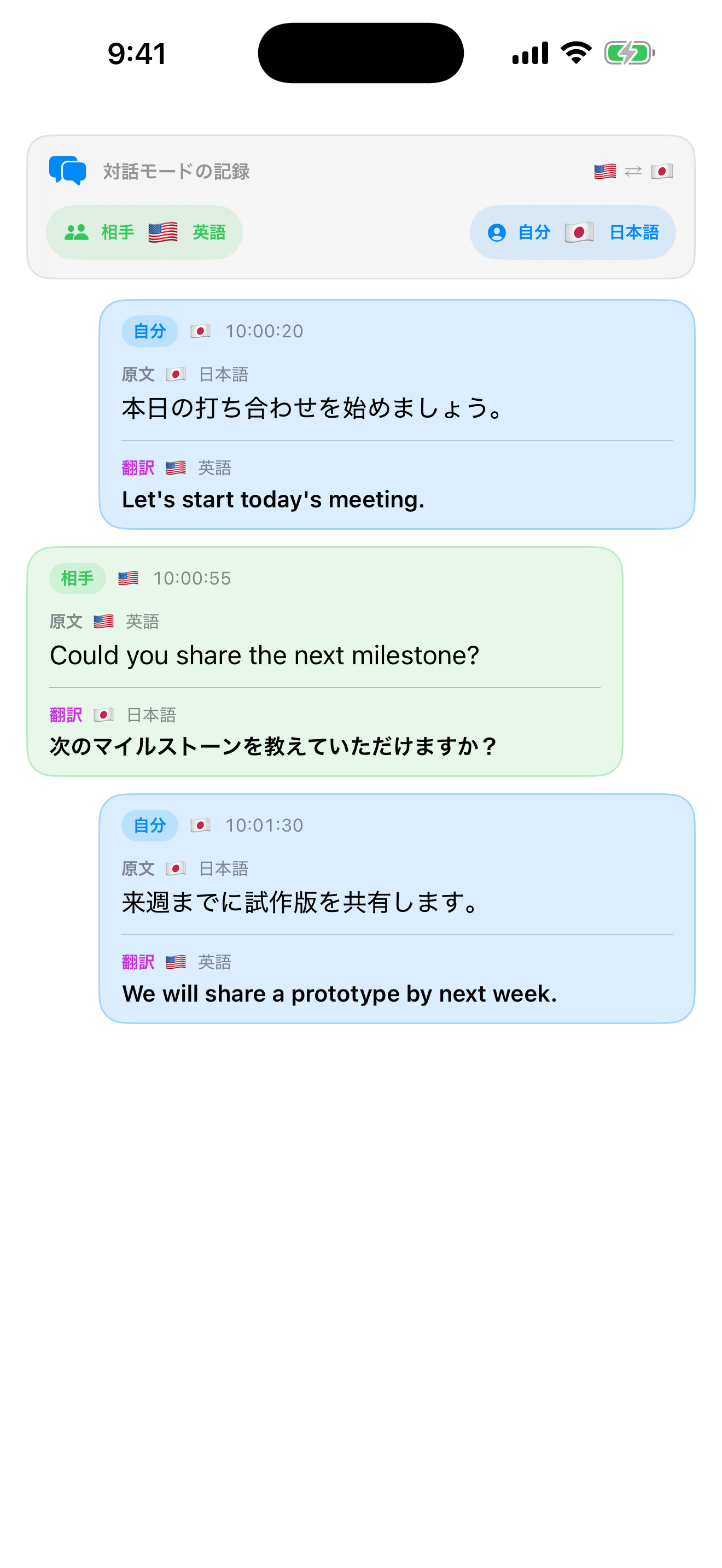
日本語と英語など複数言語の会議では、訳文だけを読むと誰のどの発言か分からなくなりがちです。LogPon!の対話モードは、自分と相手の原文・翻訳を話者別に並べ、そのまま会議記録として残します。
- 自分と相手の発言を見分けやすく表示
- 原文と翻訳を同じ記録に保持
- 対応する認識経路と、Apple翻訳や端末内モデルでは端末内処理
iPhone・iPad・Macに対応。言語や精度はOS、利用可能な言語データ、デバイス性能に依存します。
会議をリアルタイム翻訳する4ステップ
会議で使う言語を確認する
会議前に双方の言語を決めます。オンデバイス認識を予定する場合は必要な音声認識データを確認します。翻訳はエンジンを選び、Apple翻訳や端末内モデルなら必要データを、DeepL・OpenAIなどならネット接続と設定を確認します。
対話モードと翻訳方向を設定する
LogPon!で対話モードを選び、自分と相手の言語を設定します。翻訳方向が逆になっていないことを、画面上の言語ラベルで確認してから会議を始めます。
短い文で交互に話す
一人が長く話し続けるより、文や論点の区切りで間を置くと、原文と訳文の対応を追いやすくなります。固有名詞、製品名、数字はゆっくり発音し、画面で認識結果を確かめます。
重要な内容は原文と照合する
会議中は訳文で流れをつかみ、契約条件、金額、期限などは原文と照合します。終了後も話者別のカードが残るため、翻訳の文脈を含めて振り返れます。
Macでも同じ記録へ
字幕ではなく、振り返れる翻訳記録を残す
その場で訳を表示するだけのツールでは、会議後に「どの原文がこの訳になったか」を追えないことがあります。LogPon!は発言ブロックごとに原文と翻訳を残すため、誤訳や固有名詞を後から確認できます。
翻訳は理解を助ける下書きです。重要な合意事項は、相手への復唱、原文の確認、必要に応じた専門通訳を組み合わせてください。

iPhone・Macで利用
次の多言語ミーティングで試す
本番前に双方の言語を設定し、固有名詞を含む短い会話で表示を確認しておくと安心です。
会議のリアルタイム翻訳でよくある質問
リアルタイム翻訳はオフラインでも使えますか?
条件付きです。文字起こしはOS・言語・認識経路がオンデバイス認識に対応し、必要な音声認識データを取得済みの場合にオフラインで利用できます。翻訳はApple翻訳または端末内モデルを選び、必要な言語データやモデルを取得済みで、オンラインフォールバックが発生しない場合にオフラインで利用できます。DeepL・OpenAIなどには通信が必要です。
対話モードでは原文も残りますか?
はい。自分と相手の発言を分け、各発言の原文と翻訳を同じカードに残します。会議後に訳だけでなく元の発言へ戻って確認できます。
リアルタイム翻訳を通訳の代わりに使えますか?
機械翻訳には誤りや文脈の取り違えが起こり得ます。日常的な理解の補助として使い、契約、医療、安全、金額など重要な内容は原文や専門の通訳で確認してください。
翻訳した会議を後から要約できますか?
はい。セッションに残った記録をもとに要約やToDoを整理できます。ChatGPTアカウントを接続して始められ、OpenAI APIキーは必須ではありません。